


チケット販売
クーポン機能開発

企業さまご要望
オンラインや券売機でクーポンコードを入力すると割引が適用されるようにしたい
チケット販売のシステム課題

-
- 課題① クーポンコードによる割引施策を実施できない
- クーポンコード入力に対応していないため、特定顧客向けの割引や期間限定キャンペーンなど、柔軟な販促施策を展開できない。
-
- 課題② 販売チャネルごとに割引運用が分断される
- オンラインでは割引が可能でも、券売機では同一のクーポンコードを利用できず、チャネルごとに異なる運用が必要となる。
-
- 課題③ 運用管理が煩雑になり、ミスが発生しやすい
- クーポンの適用条件や割引内容を販売チャネル別に管理する必要があり、設定漏れや適用ミスなどのリスクが高まる。
この課題を
解決するために
開発したのが
- クーポン機能開発
クーポン機能開発でできること
01
- クーポン設定
- 任意のクーポンコードを設定し、利用回数制限を設定可能。
02
- クーポン発行
- クーポンコード、またはQRコードでの発行が可能。
03
- チケット申込
- オンラインでも券売機でもクーポンを利用可能。
クーポン機能開発ご利用イメージ
システム設定
- 01クーポン商品の登録(管理画面)
- 02クーポン詳細の設定
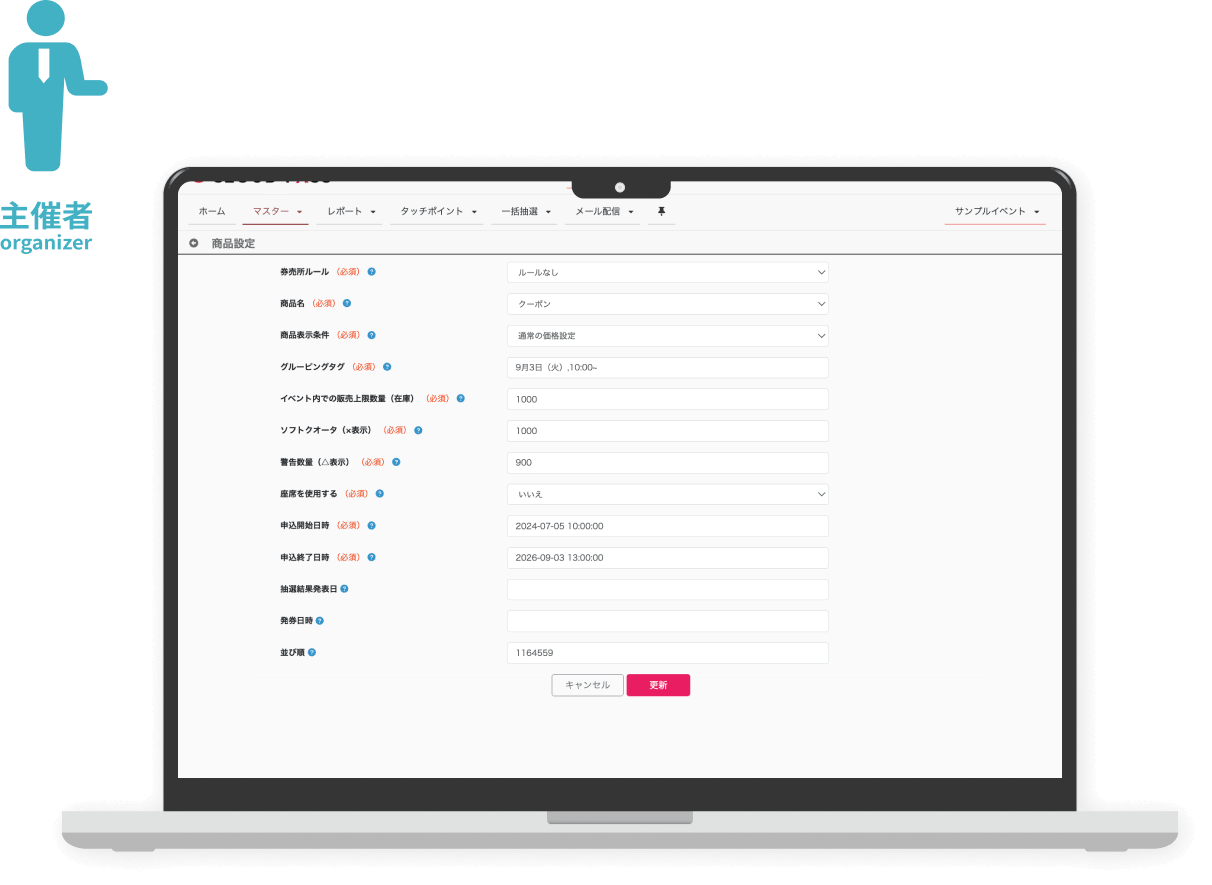
- 01クーポン商品の登録(管理画面)
- 管理画面から任意のクーポン名を登録し、
対象となる**チケット商品や販売チャネル(券売機・オンラインなど)**と紐付けます。
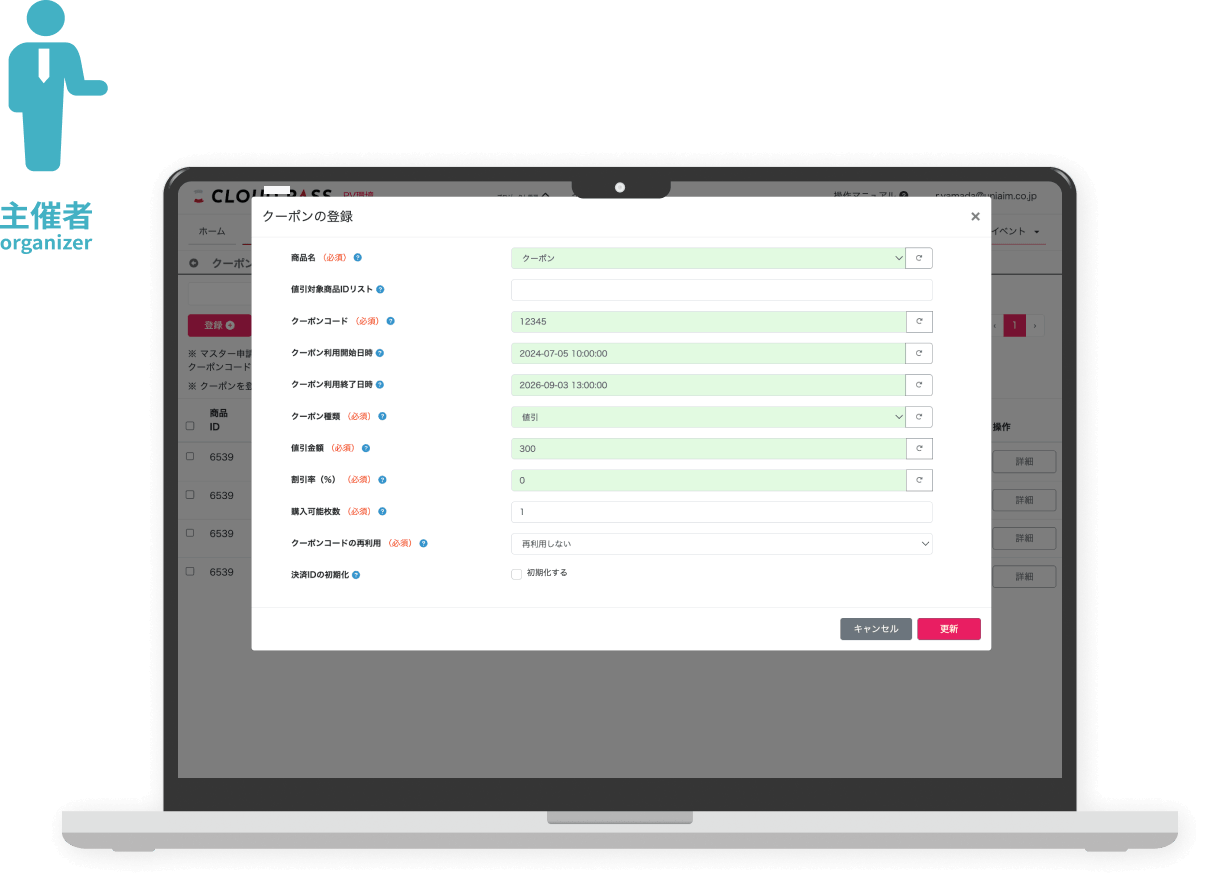
- 02クーポン詳細の設定
- - 利用可能日時(例:2025年5月1日〜5月31日)
- クーポンコード(例:SPRING2025)
- 割引金額(例:500円引き)または割引率(例:10%オフ)など
を自由に設定可能です。
オンライン購入時のクーポン利用
- 01クーポンコードの利用開始
- 02クーポンコードを入力
- 03クーポンの適用
- 04購入手続き
- 05購入完了
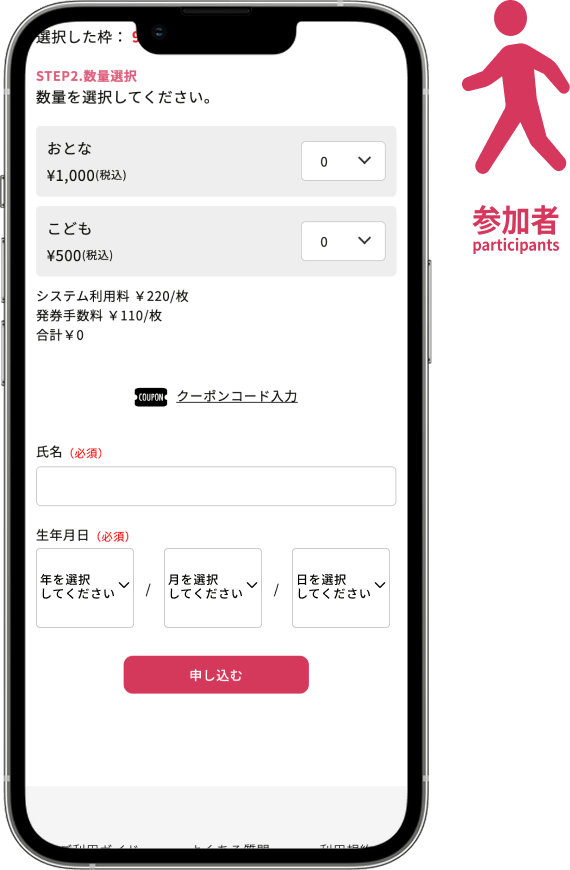
- 01クーポンコードの利用開始
- 購入するチケットを選択後、「クーポンコード入力」ボタンをクリック。
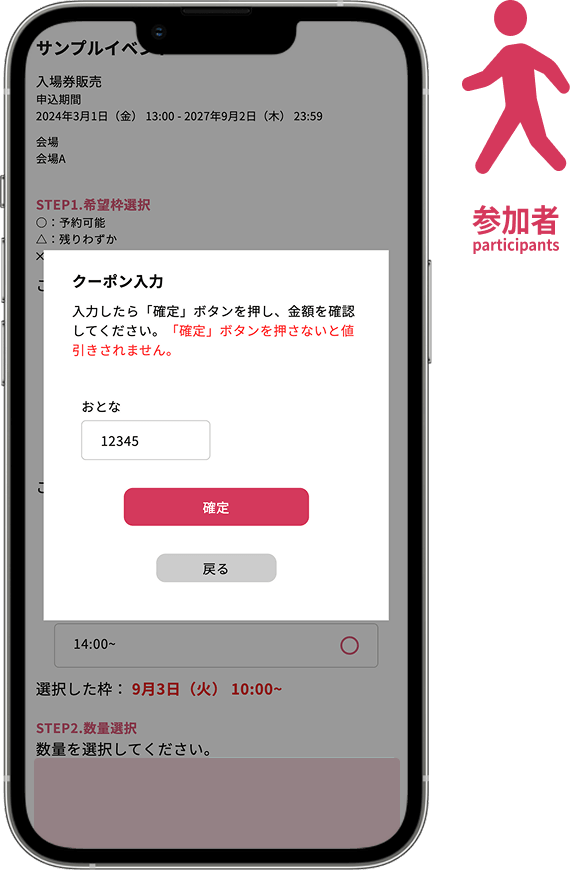
- 02クーポンコードを入力
- 対象のクーポンコードを入力し、「確定」ボタンを押します。
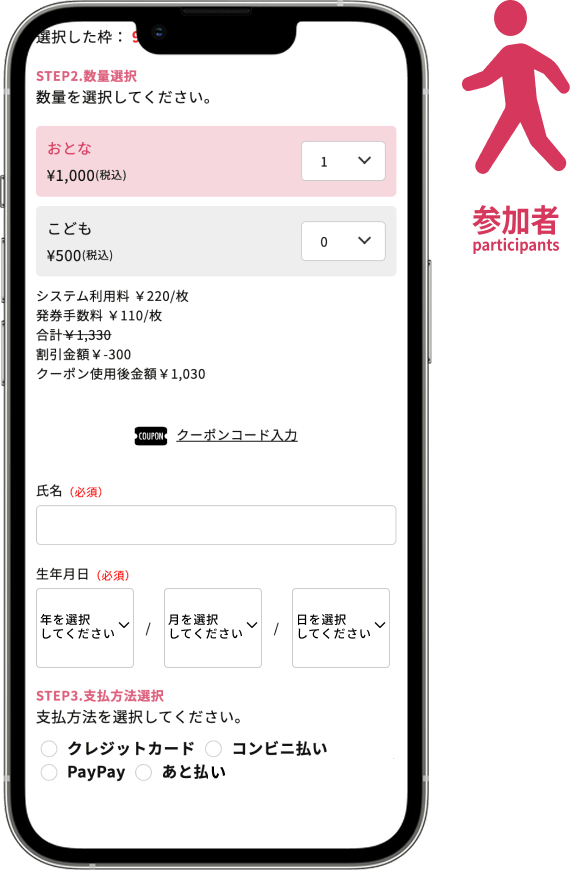
- 03クーポンの適用
- クーポンが正常に適用されると、割引金額および割引後の合計金額が表示されます。
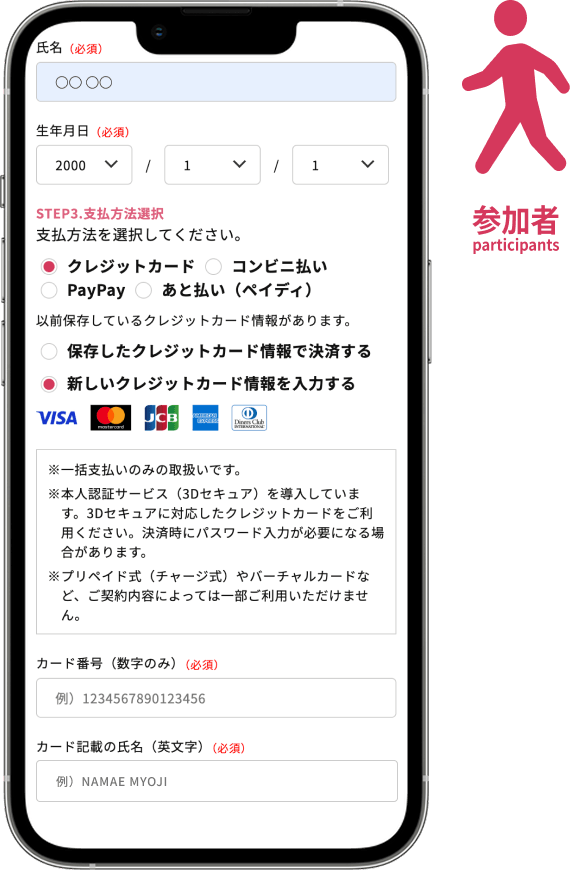
- 04購入手続き
- 購入内容を確認し、希望する支払い方法を選択して決済へ進みます。
※マイページにてクレジットカード情報を事前登録しておくことも可能です。
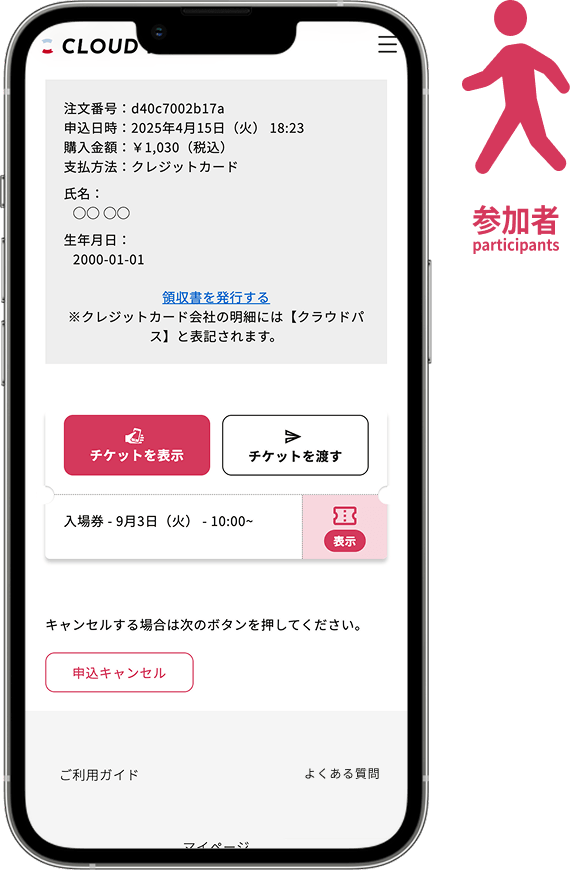
- 05購入完了
- 決済が完了すると、電子チケットのURLが登録メールアドレスに送信され、
マイページからもチケットを確認できます。
クーポン利用(券売機)
- 01チケットを選択
- 02クーポンを適用するチケットを選択
- 03クーポンコードの入力方法① 直接入力
- 04クーポンコードの入力方法② QRコード読み取り
- 05クーポン適用確認
- 06チケット購入金額確認画面
- 07購入手続き
- 08購入完了・チケット発券
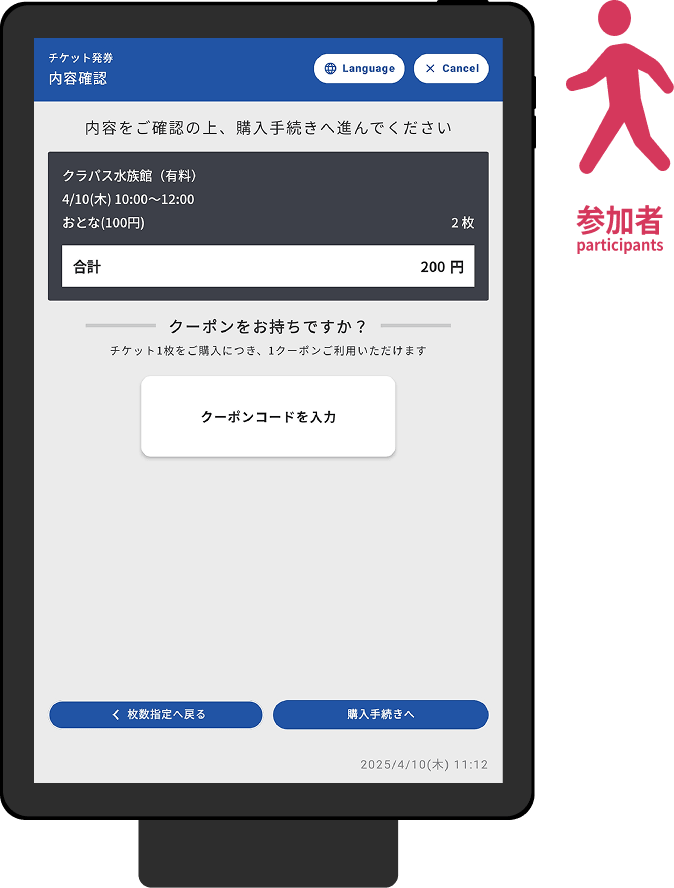
- 01チケットを選択
- 券売機の画面から、希望する日時のチケットを選択します。
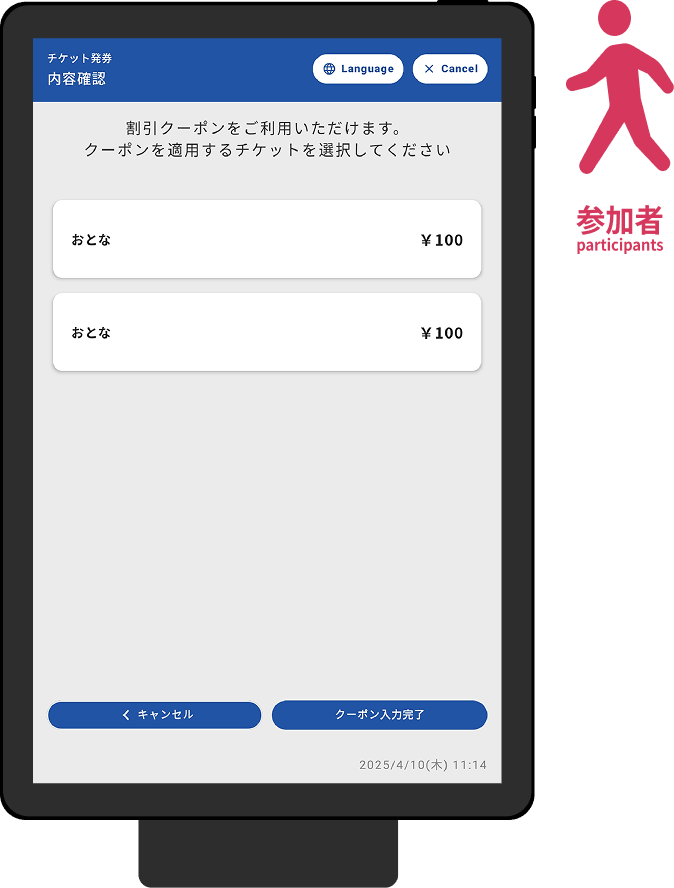
- 02クーポンを適用するチケットを選択
- 購入予定のチケットの中から、クーポンを適用したいチケットを選びます。
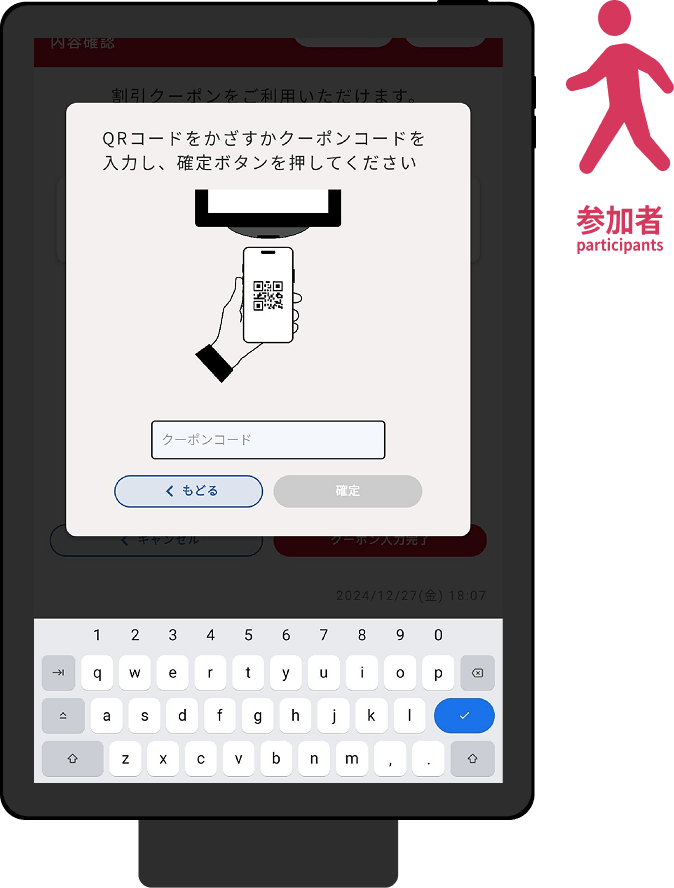
- 03クーポンコードの入力方法① 直接入力
- クーポンコードを入力し、「確定」を押すと割引金額が表示されます。
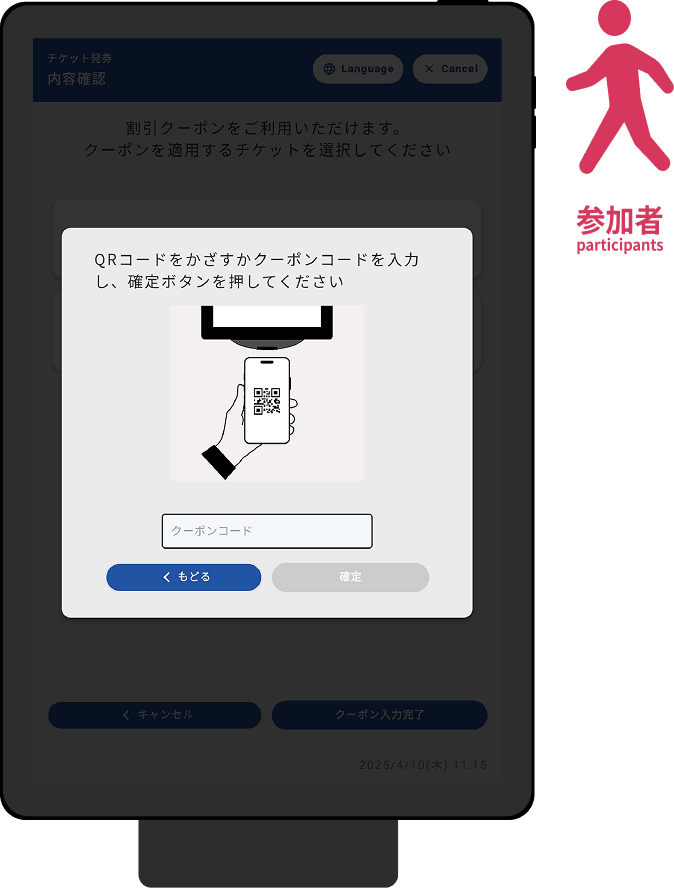
- 04クーポンコードの入力方法② QRコード読み取り
- QRコードをかざすと、クーポンコードが自動的に認証されて、割引適用確認画面に切り替わります。
-1.png)
- 05クーポン適用確認
- 正しく適用されると、割引後の金額が画面に表示されます。
確認後、「クーポン入力完了」をクリックします。
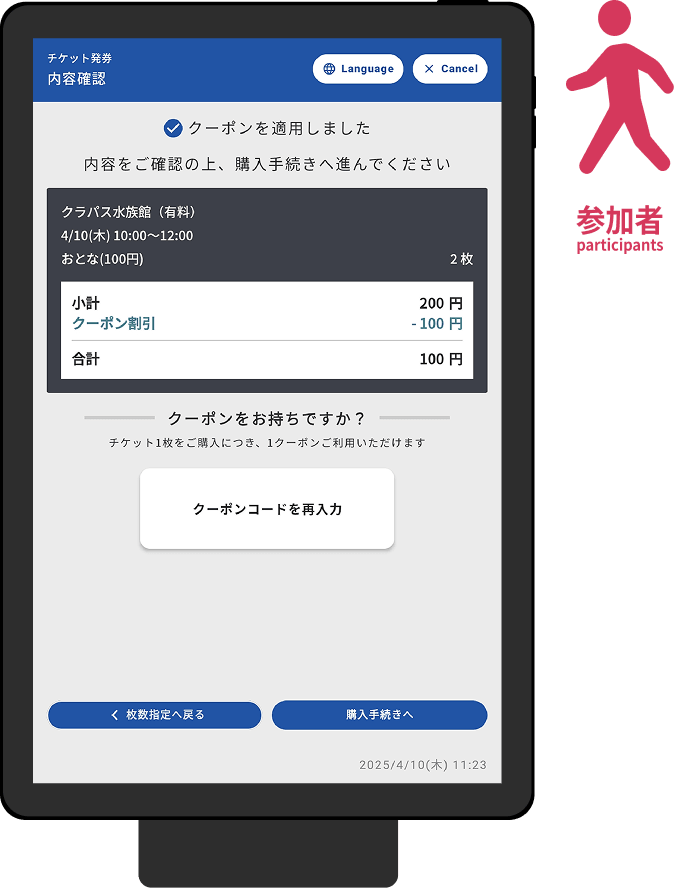
- 06チケット購入金額確認画面
- 適用された内容を確認し、問題がなければ「購入手続きへ」をクリック。
※再入力したい場合は「クーポンコードを再入力」を選択可能。
-1.png)
- 07購入手続き
- 希望の支払い方法(現金・クレジット・QRコード決済など)を選択して決済へ進みます。
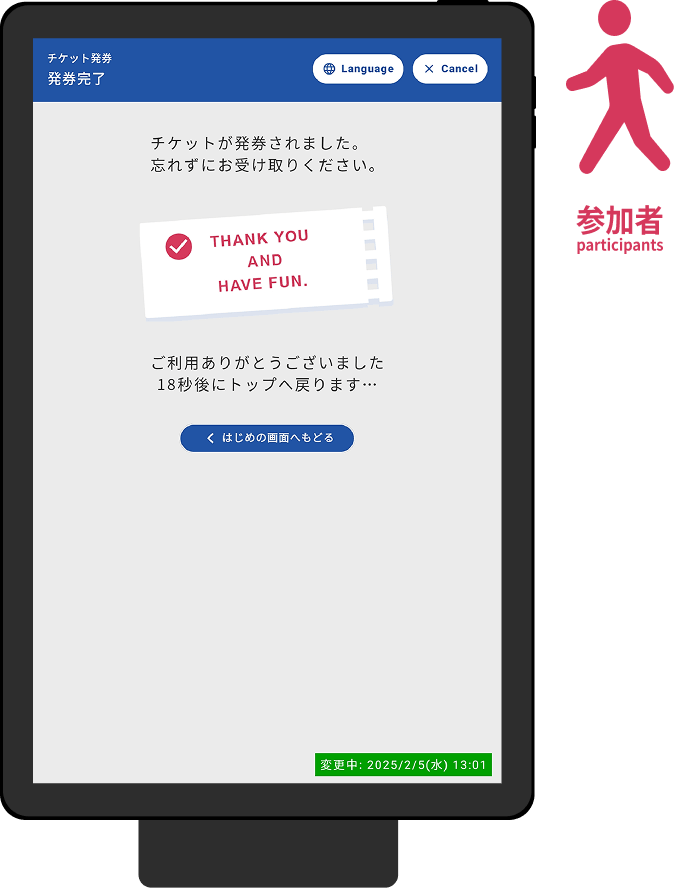
- 08購入完了・チケット発券
- 取引が正常に完了すると、券売機からチケットが発券されます。